 95Reader の音声調節機能を強化
| 「らくらくリーダー Version 1.32」アップデート・プログラム |
|---|
| ※ | 本アップデート・プログラムは、「らくらくリーダー Version 1」専用です。 |
| ※ | 「らくらくリーダー Version 1」から Version 2 へのバージョンアップをご希望のお客様は、アップグレード版をご利用ください。 |
| 名称 | : | らくらくリーダー Version 1.32 アップデート・プログラム |
|---|---|---|
| ファイル名 | : | anrd132up.exe |
| ファイルサイズ | : | 約 1.30 MB (1,368,064 バイト) |
| ダウンロードする |
弊社ではアップデートディスクを、3.5インチFD(1.44MBフォーマット)版またはCD-ROM版にてご提供させていただいております。ご希望のお客様は、弊社までお気軽にお申し込みください。
95Reader の音声調節機能を強化
(株)システムソリューションセンターとちぎの 95Reader シリーズ使用時に、シフトキー+F9~F12による音声スピード及び音声ボリューム調節が行えるようになりました。
95Reader Version 3.5 (98Reader)
使用時の不具合を修正
(株)システムソリューションセンターとちぎの 95Reader Version 3.5 (98Reader) 使用時に、正しく音声が出力されないことがありました。この問題は本バージョンで修正されました。
バージョン2体験版インストール時の不具合を修正
「らくらくリーダー Version 2 体験版」をインストールすると、スキャナが正しく動作しなくなる場合がありました。この問題は本バージョンで修正されました。
キーボード操作の一部不具合を修正
コンピュータの環境によっては、一部の機能(音声のスピード及び音量調節機能)がキーボードから実行できないことがありました。この問題は本バージョンで修正されました。
WinVoiceに完全対応
ニュー・ブレイル・システム(株)の WinVoice に完全対応しました。 ただし、WinVoice Version 1.01 以上が必要です。
自動音声選択機能を搭載
起動中の音声化ソフトウェアを自動的に認知して音声出力を行う機能が搭載されました。本機能の搭載により、使用する音声化ソフトウェアを変更しても、「らくらくリーダー」の音声設定を変更する必要がなくなりました。
数字読みを強化
小数点やカンマを含んだ数字の読み方が、よりなめらかになりました。
長時間連続読み上げ時の不具合を修正
コンピュータの環境によっては、長時間自動連続読み上げ(キーボードのKキーまたはLキー)を行っていると、読み上げ途中で読み上げ速度が極端に低下してしまうことがありました。この問題は、本バージョンで修正されました。
長文読み上げ時の不具合を修正
コンピュータの環境によっては、大きな文書で自動連続読み上げ(キーボードのKキーまたはLキー)を行うと、読み上げ速度が極端に遅くなる場合がありました。この問題は、 本バージョンで修正されました。
文書保存機能の不具合を修正
コンピュータの環境によっては、大きな文書を保存すると、途中で途切れてしまうことがありました。この問題は、本バージョンで修正されました。
PC-Talker XP に完全対応
高知システム開発(株)様の PC-Talker XP に完全対応しました。
拡大読書機能を強化
マーキング機能や画像回転機能等、便利な機能追加によって、拡大読書機能がより使いやすくなりました。また、パフォーマンスも向上いたしました。
新機能の詳細については、「らくらくビューアの使い方」のページをご覧ください。
コンピュータ終了機能を強化
Windows 2000 及び Windows XP で、コンピュータの終了(英字キーのQキーを押してエンターキーを押す)ができるようになりました。
より滑らかな文面読み上げを実現
以前のバージョンでは、文面を1行ずつ読み上げていましたが、本バージョンから文節ごとに読み上げるようになりました。この結果、文面読み上げがより滑らかになりました。
連続スキャン機能を搭載
以前のバージョンでは、1枚の原稿をスキャンすると自動的に認識処理に移行する仕様となっていました。本バージョンでは、設定を変更することにより、複数の原稿をまとめてスキャンした後で、まとめて認識処理に通すことができるようになりました。
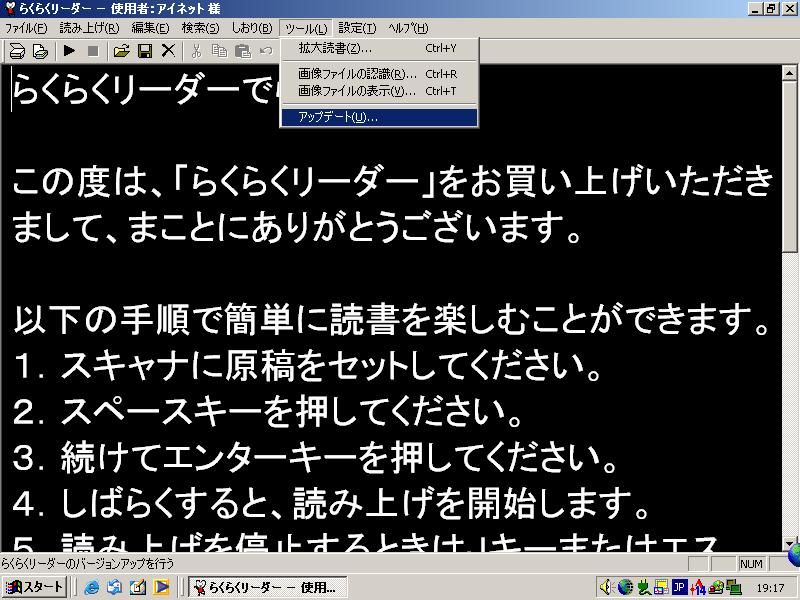
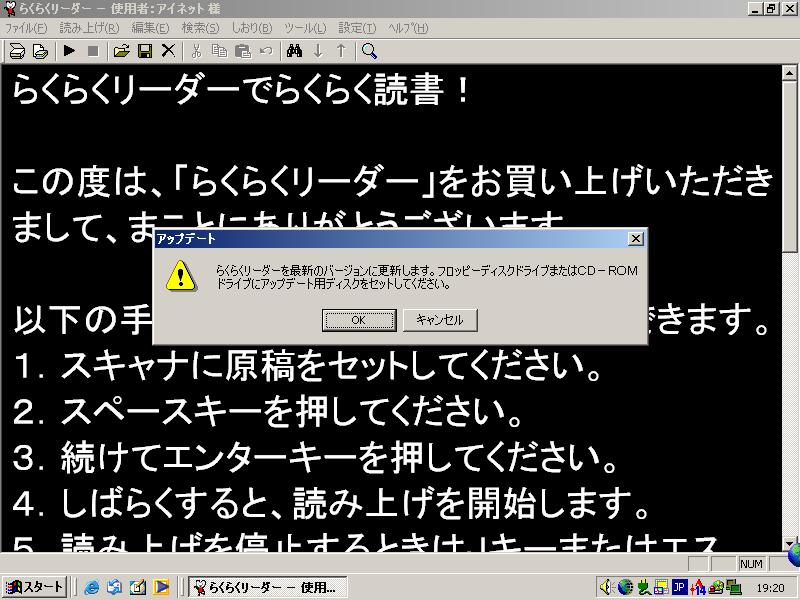
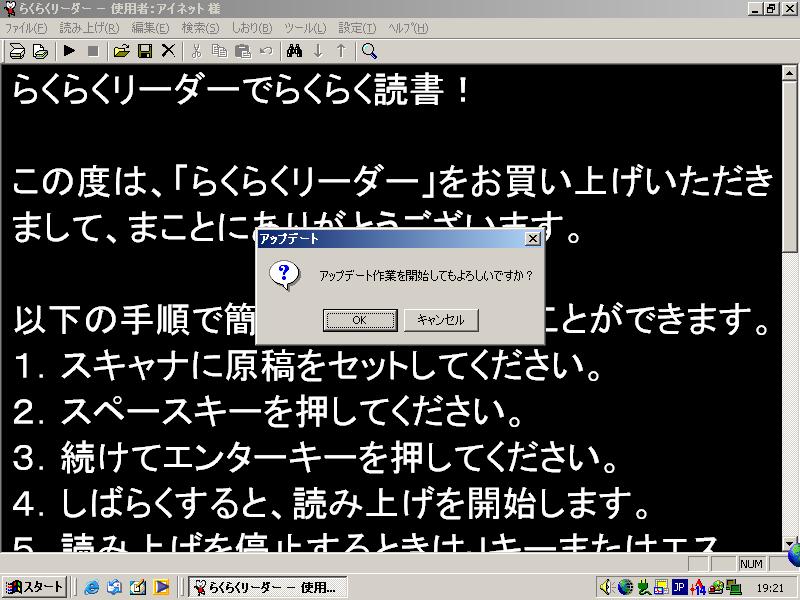
以下の手順で、「らくらくリーダー」のアップデートを行ってください。
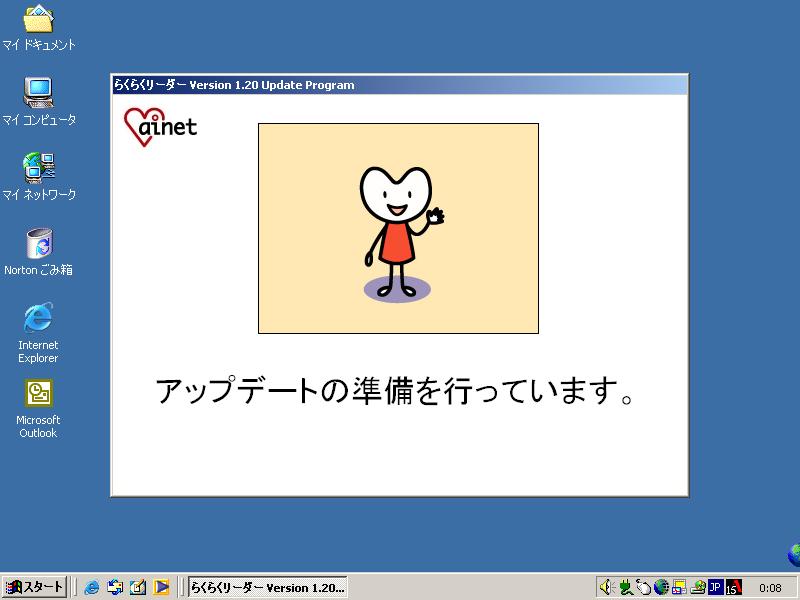
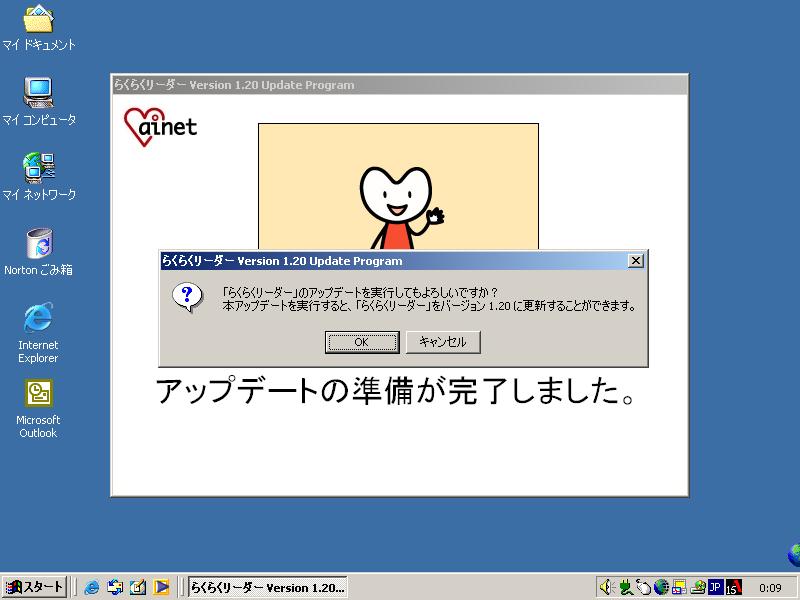
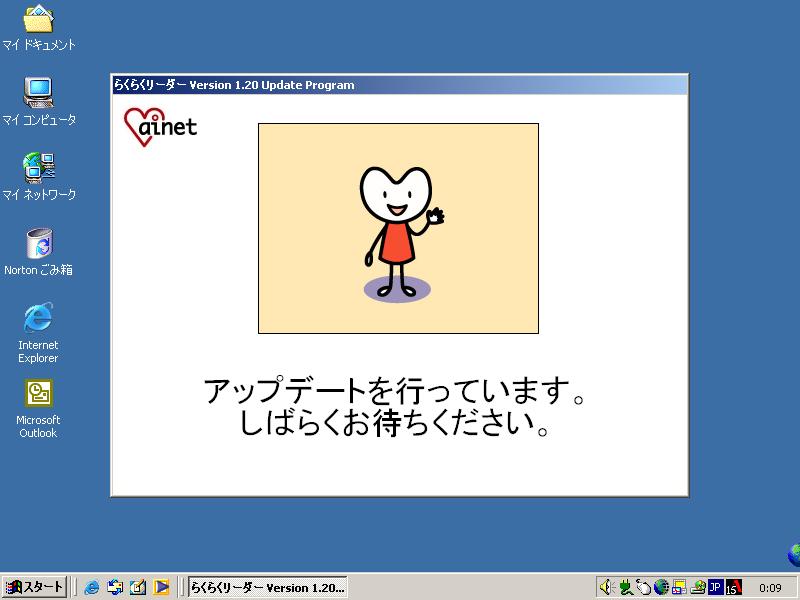
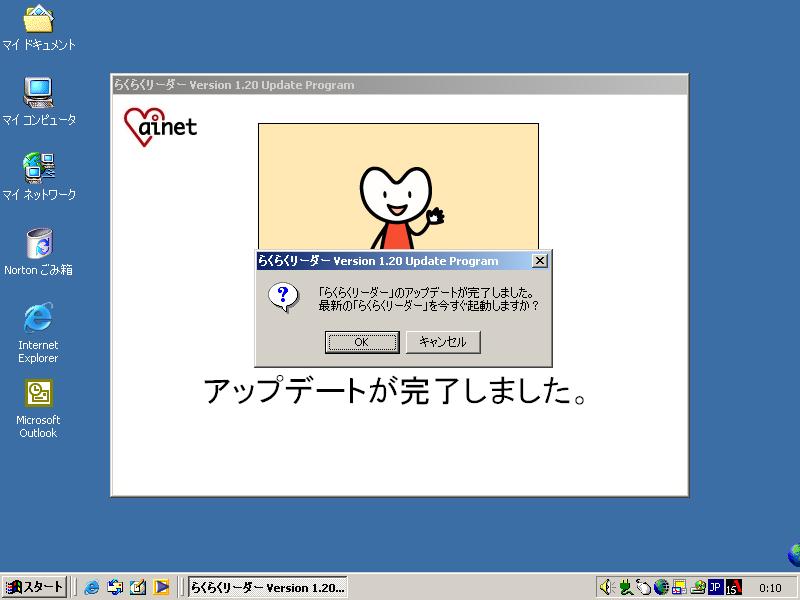
3.5インチFD版またはCD-ROM版のアップデートディスクをお持ちの方は、以下の手順でアップデートを行うことができます。
「その他の設定」の「連続して画像を読み込む」をチェックすることで、複数の原稿をまとめてスキャンした後で、まとめて認識処理を行うことができます。 この項目がチェックされていると、スキャナの読み込みが終了した時点で、次の原稿を読み込むかどうかを問い合わせるメッセージボックスが表示されます。ここで、エンターキーを押すと、次の原稿を読み込みます。エスケープキーを押すと、読み込んだ原稿をまとめて認識処理します。
以下の方法で、画像を回転させることができます。
コントロールキー+7キーで、画像を左方向に90°回転することができます。
コントロールキー+9キーで、画像を右方向に90°回転することができます。
コントロールキー+8キーで、画像を180°回転することができます。
エンターキーを押すと、今見ている部分を記憶(マーキング)することができます。
ある位置をマーキングした状態で、コントロールキーを押しながら左(右)カーソルキーを押すと、左(右)方向にマーキングがある場合はマーキングと横位置が同じになる位置(=縦並びになる位置)に、左(右)方向にマーキングがない場合は左端(右端)に、視点が移動します。
また、コントロールキーを押しながら上(下)カーソルキーを押すと、上(下)方向にマーキングがある場合はマーキングと縦位置が同じになる位置(=横並びになる位置)に、上(下)方向にマーキングがない場合は上端(下端)に、視点が移動します。
例えば、ある縦書き二段組み文書の下段の右上でマーキングしたとします。その後、下カーソルキーを押して、その行を全て読みます。続いて、コントロールキー+上カーソルキーを押します。すると、さきほどマーキングした位置に戻ります。次に、左カーソルを押して、次の行の行頭へ移動します。そして、下カーソルキーを押して、その行を全て読みます。続いて、コントロールキー+上カーソルキーを押します。すると、今度はその行の先頭位置(マーキングした位置と縦位置が同じ位置=横並びになる位置)に戻ります。
マーキング機能を利用すると、視点を素早く戻すことができるので、読書をするときに大変便利です。
「音声の設定」で「起動中の音声エンジンを使用する」を選択すると、現在起動している音声化ソフトウェアを自動的に捕捉して音声出力を行います。複数の音声化ソフトウェアが起動している場合は、その中の一つが使用されます。
|